Informatik 8a-f
Diese Seite ist erreichbar unter: https://t1p.de/info-kow-8a-f
2026-06-19
Backend-Entwicklung am Bsp Zeitleiste
2026-06-12 Spiel pimpen mit Ki
2026-05-22 Zwischenschub: Algorithmen in Social Media
Cybersicherheit
Algorithmen in simuliertem Netzwerk verstehen
2026-04-16 Programme gegenseitig vorstellen
2026-02-20 Programm so gut machen, dass es süchtig macht.
Bitte arbeitet weiter an dem Spiel, bis es wirklich Spaß macht.
am Ende des kommenden Termins werden wir die Spiele gegenseitig präsentieren.
2026-01-23 Programm lauffähig machen, ausprobieren
2025-12-05 Programm lauffähig machen
2025-11-28 Besprechen der Logik des Programms
2025-11-07 und folgende: Erste Schritte mit Python
Nachdem Du nun erfolgreich das Script in iServ durchgespielt hast kannst Du die folgende Seite aufrufen und einmal durchspielen.
Später kannst Du mit der folgenden Aufgabe beginnen:
Wir werden Schrittweise ein Spiel in Python programmieren. Es ist sinnvoll, dass Du erst einmal diesem Tutorial folgst. Du solltest immer versuchen den Code - zumindest grob - zu verstehen.
Schritt 0: Thonny installieren
- Lade diese Datei auf iServ auf deinen Desktop herunter.
- Entpacke die Datei durch Rechtsklick, ...
- erstelle eine Verknüpfung mit der Datei thonny.exe
- verschiebe diese Verknüpfung auf den Desktop
- Starte Thonny durch einen Doppelklick auf die Verknüpfung thonny.exe
Schritt 0.1: Pygame initialisieren
- Öffne Thonny und erstelle ein neues Python-Programm.
- Füge den folgenden Code ein, um Pygame zu initialisieren
- Speicher das Script in Deinem lokalen Portfolio-Ordner unter dem Namen
pygame_v0.1_{name}.py - Führe das Programm aus.
- Befolge die weiteren Anweisungen
- Speicher am Ende jeder Stunde Dein Ergebnis sowohl in Deinem lokalen Portfolio-Ordner sowie in unserem zentralen Portfolio-Ordner
import pygame

# Pygame initialisieren (das ist eine sogenannte Bibliothek die
# einige Funktionen enthält die zur Programmierung von Spielen
# hilfreich sind)
pygame.init()

# Fenstergröße festlegen (Breite, Höhe)
# "pygame.display.set_mode(([ZAHL], [ZAHL]))" ist ein Beispiel für
# eine Funktion aus "pygame", damit wird die Fenstergröße Festgelegt.
# Die Ausgabe dieser Funktion wird in der Variable "screen" gespeichert.
screen = pygame.display.set_mode((800, 600))

# Fenster-Titel setzen
pygame.display.set_caption("Mein erstes Pygame-Spiel")

# Farben definieren (RGB)
# Probiere mal aus, was passiert, wenn du die Zahlen änderst.
WHITE = (255, 255, 255)
BLUE = (0, 0, 255)

# Die Spielfigur: Ein blaues Rechteck
# Das Rechteck hat eine Größe von 20 x 30 Pixeln
# Und die Position ist 40 Pixel vom linken Bildschirmrand
# und 50 Pixel von oben und  entfernt.
# Spiele ein bisschen mit den Werten und schaue, was passiert.
player = pygame.Rect(20, 30, 40, 50)

# Hier beginnt die eigentliche Spiel-Schleife.
# Alles was hier um mindestens 4 Zeichen eingerückt ist
# gehört zur Spielschleife und wird ununterbrochen wiederholt.
# In der Schleife passiert allerdings noch gar nichts,
# außer, dass der Hintergrund und das Rechteck gezeichnet werden.
running = True # in der Variablen "running" wird der Wert "True" gespeichert
while running:  # hier beginnt die Schleife. Es wird geprüft ob
				# "running" den Wert "True" enthält.
				# Dann wird die Schleife ausgeführt,
				# Sonst wird unter der Schleife fortgesetzt
	# Ereignisse überwachen
	for event in pygame.event.get():
		if event.type == pygame.QUIT:
			running = False # hier könnte "running" übrigens auf
							# "False" gesetzt werden. Das wird aber
							# noch nicht genutzt.

	# Bildschirm mit weißer Farbe füllen
	screen.fill(WHITE)

	# Spielfigur zeichnen (blaues Rechteck)
	pygame.draw.rect(screen, BLUE, player)

	# Bildschirm aktualisieren
	pygame.display.flip()

# Pygame beenden
pygame.quit()
Erklärung:
- Dies initialisiert ein Pygame-Fenster und zeigt darin ein blaues Rechteck an.
- Der Bildschirm wird kontinuierlich neu gezeichnet, um das Spiel flüssig zu halten.
- Es ist wichtig, dass Du die Grundstruktur dieses Programms verstehst.
Aufgabe 0.1:
- Ändere die Fenstergröße auf 1024x768. Welche Änderungen musst du vornehmen?
- Ändere die Farbe der Spielfigur von Blau (RGB: 0, 0, 255) zu Grün (RGB: 0, 255, 0). Was passiert?
Schritt 0.2: Bewegung der Spielfigur hinzufügen
Jetzt machen wir die Spielfigur steuerbar:
- Füge den folgenden Code zur Bewegung der Spielfigur in die Schleife ein:
# Geschwindigkeit der Spielfigur
speed_x = 0
speed_y = 0

# Spiel-Schleife
running = True
while running:
	for event in pygame.event.get():
		if event.type == pygame.QUIT:
			running = False

		# Tastenereignisse überprüfen
		if event.type == pygame.KEYDOWN:
			if event.key == pygame.K_LEFT:
				speed_x = -5
			if event.key == pygame.K_RIGHT:
				speed_x = 5
			if event.key == pygame.K_UP:
				speed_y = -5
			if event.key == pygame.K_DOWN:
				speed_y = 5

		if event.type == pygame.KEYUP:
			if event.key == pygame.K_LEFT or event.key == pygame.K_RIGHT:
				speed_x = 0
			if event.key == pygame.K_UP or event.key == pygame.K_DOWN:
				speed_y = 0

	# Bewegung der Spielfigur
	player.x += speed_x
	player.y += speed_y

	# Bildschirm aktualisieren
	screen.fill(WHITE)
	pygame.draw.rect(screen, BLUE, player)
	pygame.display.flip()

pygame.quit()
Erklärung:
- Jetzt kann die Spielfigur mit den Pfeiltasten gesteuert werden.
pygame.KEYDOWNundpygame.KEYUPüberprüfen, ob eine Taste gedrückt oder losgelassen wurde, um die Bewegungen zu steuern.
Aufgabe 0.2:
- Erhöhe die Geschwindigkeit der Spielfigur, indem du den Wert 5 auf 10 änderst. Was passiert?
- Verändere den Code so, dass die Figur diagonal bewegt werden kann, wenn zwei Tasten gleichzeitig gedrückt werden (z.B. links und oben).
Schritt 0.3: Hindernis hinzufügen
Nun fügen wir ein einfaches Hindernis hinzu, das sich auf dem Bildschirm bewegt.
- Ergänze den folgenden Code für das Hindernis:
# Hindernis: Ein rotes Rechteck
RED = (255, 0, 0)
obstacle = pygame.Rect(400, 300, 50, 50)
obstacle_speed = 3

# Spiel-Schleife
running = True
while running:
	for event in pygame.event.get():
		if event.type == pygame.QUIT:
			running = False

		# Bewegung der Spielfigur
		if event.type == pygame.KEYDOWN:
			if event.key == pygame.K_LEFT:
				speed_x = -5
			if event.key == pygame.K_RIGHT:
				speed_x = 5
			if event.key == pygame.K_UP:
				speed_y = -5
			if event.key == pygame.K_DOWN:
				speed_y = 5

		if event.type == pygame.KEYUP:
			if event.key == pygame.K_LEFT or event.key == pygame.K_RIGHT:
				speed_x = 0
			if event.key == pygame.K_UP or event.key == pygame.K_DOWN:
				speed_y = 0

	# Bewegung der Spielfigur
	player.x += speed_x
	player.y += speed_y

	# Bewegung des Hindernisses (nach links und rechts)
	obstacle.x += obstacle_speed
	if obstacle.x > 750 or obstacle.x < 0:
		obstacle_speed = -obstacle_speed

	# Bildschirm aktualisieren
	screen.fill(WHITE)
	pygame.draw.rect(screen, BLUE, player)
	pygame.draw.rect(screen, RED, obstacle)
	pygame.display.flip()

pygame.quit()
Erklärung:
- Das Hindernis erhält eine Farbe, es hat eine Form, es erhält eine Größe und eine Startposition. Zusätzlich erhält das Hindernis eine Geschwindigkeit.
- Weiter unten wird unter dem Kommentar
# Bewegung des Hindernisses (nach links und rechts)Die X-Position des Hindernis verändert. - Das Hindernis prallt an einer fixen Stelle auf der X-Achse ab und änder seine Richtung.
Aufgabe 0.3:
- Ändere die Anweisung für die Bewegung des Hindernisses so, dass die Position an der das Hindernis abprallt in einer Variable angegeben wird.
- Auch die Größe des Fensters soll in Variablen angegeben werden.
- Erstelle ein weiteres Hindernis auf der rechten Seite des Bildschirms, das sich von rechts nach links bewegt.
- Ändere die Geschwindigkeit des Hindernisses auf 5. Wie wirkt sich das auf das Spiel aus?
Schritt 0.4: Kollisionserkennung hinzufügen
Um das Spiel interessanter zu machen, fügen wir eine Kollisionserkennung hinzu:
-
Ergänze den folgenden Code, um die Kollision zwischen Spielfigur und Hindernis zu überprüfen:
    # Kollisionserkennung
    if player.colliderect(obstacle):
        print("Kollision!")
        running = False
Erklärung:
- Sobald die Spielfigur das Hindernis berührt, wird eine Kollision erkannt und das Spiel endet.
Aufgabe 0.4:
- Erstelle eine Meldung auf dem Bildschirm (statt nur in der Konsole), die "Game Over" anzeigt, wenn eine Kollision erkannt wird.
- Füge einen Mechanismus hinzu, um das Spiel nach einer Kollision automatisch neu zu starten.
Bonusaufgaben:
- Aufgabe 0.4.1: Füge einen Score hinzu, der die Zeit misst, wie lange der Spieler überlebt.
- Aufgabe 0.4.2: Ändere die Geschwindigkeit des Hindernisses, um das Spiel schwieriger zu machen.
- Aufgabe 0.4.3: Erstelle mehr Hindernisse mit verschiedenen Geschwindigkeiten und Positionen.
Schritt 0.5: Objekte am Fensterrahmen abprallen lassen
Um die Kollisionserkennung auf den Fensterrahmen anzuwenden und ein Hindernis von den Rändern abprallen zu lassen, kannst du die folgenden Schritte unternehmen:
-
Erstelle eine Spielfigur und ein Hindernis.
-
Überprüfe, ob das Hindernis einen der Ränder des Fensters erreicht.
-
Kehre die Bewegungsrichtung um, wenn das Hindernis den Rand berührt.
# Kollisionserkennung mit den Fensterrahmen if obstacle.right >= WIDTH or obstacle.left <= 0: # Kollision mit rechter oder linker Kante obstacle_speed_x = -obstacle_speed_x # Richtung umkehren if obstacle.bottom >= HEIGHT or obstacle.top <= 0: # Kollision mit oberer oder unterer Kante obstacle_speed_y = -obstacle_speed_y # Richtung umkehren -
In einem früheren Schritt wurde schon einmal eine Kollisionserkennung mit dem Rahmen eingebaut. Das darf natürlich nur einmal eingebaut werden.
Erklärung:
Kollisionserkennung mit den Rändern:
Wenn die rechte Seite des Hindernisses (obstacle.right) den rechten Rand des Fensters erreicht (WIDTH) oder die linke Seite (obstacle.left) den linken Rand (0), wird die x-Geschwindigkeit umgekehrt.
Dasselbe passiert für die Kollision mit der oberen und unteren Kante.
Bewegung umkehren:
Die Geschwindigkeit wird umgekehrt, indem das Vorzeichen der Geschwindigkeitsvariablen (obstacle_speed_x oder obstacle_speed_y) geändert wird. Das führt dazu, dass das Hindernis "abprallt".
Schritt 0.6: Score hinzufügen
Ziel:
Wir fügen dem Spiel einen Score hinzu, der angibt, wie lange der Spieler überlebt.
-
Ergänze den folgenden Code am Anfang deines Programms, um die benötigten Variablen zu erstellen:
# Score-Variable hinzufügen score = 0 # Schriftart für den Score festlegen font = pygame.font.SysFont(None, 36) -
In der Spiel-Schleife fügst du den Code hinzu, um den Score zu erhöhen und auf dem Bildschirm anzuzeigen:
# Score um 1 erhöhen
score += 1

# Score anzeigen
score_text = font.render(f"Score: {score}", True, (0, 0, 0))
screen.blit(score_text, (10, 10))
Erklärung:
- Der Score wird in jeder Runde der Spielschleife um 1 erhöht, was bedeutet, dass der Score mit der Zeit steigt, solange der Spieler überlebt.
- Die
render()-Methode erstellt einen Text, der dann auf dem Bildschirm angezeigt wird.
Aufgabe 0.6:
- Ändere den Score so, dass er sich langsamer oder schneller erhöht (z.B. alle 5 Runden).
- Ändere die Position und Größe des Textes auf dem Bildschirm.
Bonusaufgabe:
Verändere den Score so, dass er nicht jede Runde hochzählt sondern jede Sekunde.
Schritt 7: Mehrere Hindernisse hinzufügen
Ziel:
Erstelle mehrere Hindernisse, die der Spieler vermeiden muss.
-
Erstelle eine Liste für mehrere Hindernisse:
obstacles = [ pygame.Rect(400, 300, 50, 50), pygame.Rect(200, 150, 30, 30), pygame.Rect(600, 400, 40, 40) ] obstacle_speeds = [(3, 3), (2, -2), (-3, 2)] # Geschwindigkeiten der Hindernisse -
In der Spiel-Schleife aktualisiere jedes Hindernis und überprüfe Kollisionen:
for i, obstacle in enumerate(obstacles):
    # Aktualisiere Position
    obstacle.x += obstacle_speeds[i][0]
    obstacle.y += obstacle_speeds[i][1]

    # Hindernis prallt vom Rand ab
    if obstacle.left <= 0 or obstacle.right >= WIDTH:
        obstacle_speeds[i] = (-obstacle_speeds[i][0], obstacle_speeds[i][1])
    if obstacle.top <= 0 or obstacle.bottom >= HEIGHT:
        obstacle_speeds[i] = (obstacle_speeds[i][0], -obstacle_speeds[i][1])

    # Zeichne das Hindernis
    pygame.draw.rect(screen, RED, obstacle)

    # Kollisionserkennung
    if player.colliderect(obstacle):
        collision_sound.play()
        running = False
Erklärung:
- Jedes Hindernis bewegt sich unabhängig und ändert seine Richtung, wenn es die Bildschirmränder erreicht.
- Die Funktion
enumerate()hilft uns dabei, gleichzeitig auf die Position (Index) eines Elements und auf das Element selbst in einer Liste zuzugreifen. - In unserem Beispiel arbeiten wir mit der Liste obstacles, die alle Hindernisse enthält.
for i, obstacle in enumerate(obstacles):enumerate(obstacles)gibt uns zwei Werte für jedes Hindernis zurück:i: Die Position (Index) des Hindernisses in der Listeobstacles(z.B. 0 für das erste Hindernis, 1 für das zweite, usw.).obstacle: Das tatsächliche Hindernis-Objekt an dieser Position in der Liste.
- Dadurch können wir in der Schleife sowohl die Position des Hindernisses als auch das Hindernis selbst verwenden.
obstacle.x += obstacle_speeds[i][0]undobstacle.y += obstacle_speeds[i][1]:- Wir verwenden
i, um auf die entsprechende Geschwindigkeit aus der Listeobstacle_speedszuzugreifen. - Da
iuns die Position des aktuellen Hindernisses gibt, wissen wir genau, welche Geschwindigkeit ausobstacle_speedszu diesem Hindernis gehört. obstacle_speeds[i][0]ist die Geschwindigkeit in der x-Richtung, undobstacle_speeds[i][1]ist die Geschwindigkeit in der y-Richtung. Wir verwenden diese Werte, um die Position des Hindernisses zu aktualisieren.
Aufgabe 7:
- Erstelle 2 zusätzliche Hindernisse mit unterschiedlichen Größen und Geschwindigkeiten.
- Ändere die Farbe jedes Hindernisses, sodass sie sich unterscheiden.
Schritt 8: Spielfigur und Hindernisse mit Bildern
Ziel:
Verwende anstelle von farbigen Rechtecken Bilder für die Spielfigur und die Hindernisse.
Hier sind einige Vorschläge:
Spieler:
Hindernisse:
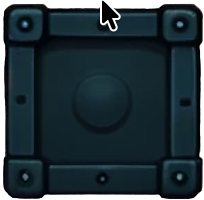
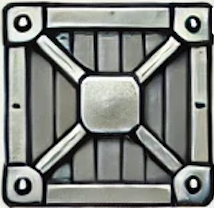
-
Lade Bilder (z.B.
player.pngundobstacle.png) herunter und speichere sie im Projektverzeichnis. -
Lade die Bilder am Anfang des Programms:
player_image = pygame.image.load("player.png") obstacle_image = pygame.image.load("obstacle.png") -
Zeichne die Bilder statt der Rechtecke:
screen.blit(player_image, (player.x, player.y))  # Zeichne die Spielfigur

# Für jedes Hindernis das Bild zeichnen
for obstacle in obstacles:
    screen.blit(obstacle_image, (obstacle.x, obstacle.y))
Erklärung:
-
Die
blit()-Methode zeichnet das Bild auf dem Bildschirm an der angegebenen Position. -
(obstacle.x, obstacle.y)gibt die Position des aktuellen Hindernisses auf dem Bildschirm an, sodass das Bild genau dort gezeichnet wird, wo sich das Hindernis befinden soll. -
Stelle sicher, dass die Bildgrößen den ursprünglichen Rechtecken entsprechen oder passe sie entsprechend an.
-
for obstacle in obstacles:Dies ist eine Schleife, die durch alle Hindernisse geht, die in der Listeobstaclesgespeichert sind. -
Die Liste
obstaclesenthält mehrere Hindernisse, und jedes Hindernis wird der Reihe nach aus dieser Liste genommen und der Variableobstaclezugewiesen. -
Angenommen, wir haben drei Hindernisse in der Liste
obstacles. Die Schleife läuft dreimal durch – einmal für jedes Hindernis. -
Jedes Mal zeichnet Pygame das Bild
obstacle_imagean der Position des jeweiligen Hindernisses. -
Anstatt für jedes Hindernis einen eigenen blit-Befehl zu schreiben, sorgt die Schleife dafür, dass alle Hindernisse automatisch nacheinander gezeichnet werden – unabhängig davon, wie viele es sind.
Aufgabe 8:
- Finde oder erstelle ein eigenes Bild für die Spielfigur und füge es in dein Spiel ein.
- Experimentiere mit der Größe und Position der Bilder, um das Aussehen des Spiels zu verändern.
Zusätzliche Bonusaufgaben
Bonusaufgabe 1:
- Erstelle eine Startseite für das Spiel, bevor das eigentliche Spiel beginnt. Lasse die Spieler auf eine Taste drücken, um das Spiel zu starten.
Bonusaufgabe 2:
- Implementiere eine "Game Over"-Seite, die erscheint, wenn der Spieler mit einem Hindernis kollidiert. Zeige den erzielten Score an und biete die Möglichkeit, das Spiel neu zu starten.
.
.
.
Hier drunter folgen die alten Inhalte
.
.
.
.
.
.
.
.
.
.
.
.
.
.
.
.
.
.
.
.
2025-07-04 Pixelbilder selbst erstellen
Zeichne auf kariertem Papier folgendes Bild in einer 8 x 8 Matrix. Eine 0 bedeutet frei lassen, eine 1 bedeutet ausmalen:

2025-06-27 Wie arbeitet ein Bildschirm?
https://mia.phsz.ch/Informatikdidaktik/PixelBilder
2025-06-13 Modellierung
Weitere Planung:
https://stshorn.de/iserv/file/-/Groups/Unterricht Inf - Kow - 7a 7b 7c 7d 7/Schülerinfo Informatik.pdf?show=true
2025-05-09 3D-Modellierung
Aufgabe:
Erstelle ein Modell des Schulgebäudes Snitgerreihe.
Im ersten Schritt kannst Du die Maße schätzen und aus dem Gedächtnis oder mit Hilfe von Fotos einsetzen.
Zwischenschritte:
- Welche Maße hat das Schulgebäude
- Wie können wir die Maße des Gebäudes herausfinden?
- Recherchiere eine Möglichkeit die Höhe eines Gebäudes zu ermittelt, ohne darauf zu klettern.
- Bestimme die Länge, Breite und Höhe der verschiedenen Gebäudeteile (A,B,C,D) und der Treppenhäuser (Nord, Ost, Süd, West) und übtrage deien Mete in das folgen Textdokument: https://stshorn.de/iserv/etherpad/show/1159

2025-04-25 Lernkurve 3D-Druck
- Elemente sind nicht richtig ausgerichtet
- Elemente waren einzeln
- Elemente sind verrutscht
- es bilden sich "Fäden"
Aufgabe:
Erstelle ein Modell des Schulgebäudes Snitgerreihe.
Im ersten Schritt kannst Du die Maße schätzen und aus dem Gedächtnis oder mit Hilfe von Fotos einsetzen.
2025-02-28 Einstieg 3D-Modellierung
Tritt unserer Klasse bei TinkerCAD bei. Hier ist der Link:
https://www.tinkercad.com/joinclass/ZLRQ6HFM6
2025-01-24 Präsentation zum Vortrag entwickeln
Hausaufgabe zum 14.2.2025:
- Speichere dein Handout so in iServ, dass du auch von zu Hause darauf zugreifen kannst (im PDF-Format)
- Überlege dir zu jedem deiner Punkte auf dem Handout eine "knackige" Formulierung und notiere diese
- Überlege dir zu jedem deiner Punkte wie das gut in einem Bild dargestellt werden kann und notiere eine Bildbeschreibung
- Suche ein geeignetes Bild zu jedem deiner Punkte.
Aufgaben:
Suche im Internet nach geeigneten Bildern für Deinen Vortrag wie du es vorher beschrieben hast
- Öffne Libre Office Impress
- schließe den Vorlagen-Dialog
- Beschrifte die erste Seite:
- Das Thema deines Vortrags
- Dein Name
- ggf. kannst du hier schonein geeignetes Hintergrundbuild einfügen
2025-01-17 Vorträge entwickeln
Aufgaben:
- Vollende ggf. die Aufagen aus der vergangenen Stunde (Achtung, sie wurden noch ergänzt!)
- Überlege dir für jeden Deiner Punkte,
- einen guten "Claim" (kurz, knackig, informativ)
- wie du den Punkt gut visualisieren kannst (beispielsweise ein Bild: was soll das Bild zeigen?)
2025-01-10 Vorträge entwickeln
Aufgaben:
- Erstelle eine neue Textdatei mit dem Programm "Libre Office Writer".
- Speicher die Datei in deinen eigenen Dateien in deinem Informatik-Portfolioordner.
- Notiere in dem Dokumet alle deine Gedanken zu den Fragen:
- Was hilft dabei, eine Botschaft in einem Vortrag zum Publikum zu transportieren?
- Was hilft dabei, einen Vortrag so zu gestalten, dass er ansprechend wirkt?
- Was hilft dabei, einen Vortrag so zu gestalten, dass das Interesse des Publikums geweckt wird?
- Formuliere zu jedem deiner Punkte einen kurzen, griffigen Satz.
- Formuliere zu jedem deiner Punkte eine geeignete Überschrift.
- Überlege dir eine gute Überschrift für alle deine Punkte zusammen.
- Gestalte Nun dein Handout so, dass es gut zu lesen ist. Nutze für die Gestaltung die Formatvorlagen und passe diese ggf. an.
- Titel
- Überschrift 1
- ggf. Überschrift 2
- Standard
- Prüfe, ob du die Regeln der Rechtsschreibung, Grammatik, Zeichensatz korrekt verwendest. Korrigiere ggf.
- Speichere die Datei erneut und lege eine Kopie in deinen Portfolioordner in unserem Unterrichts-Ordner in iServ.
2024-12-13 Ein Handout für einen Vortrag
Aufgaben:
- Erstelle eine neue Textdatei mit dem Programm "Libre Office Writer".
- Speicher die Datei in deinen eigenen Dateien in deinem Informatik-Portfolioordner.
- Erstelle in der Datei ein Handout zu einem Vortrag mit dem Thema: "Wie gute Vorträge gehalten werden". Das Handout soll deine Zuhörer dabei unterstützen deinem Vortrag aufmerksam zu folgen und deine "Message" zu verstehen.
- Überlege dir einen geeigneten Titel für Deinen Vortrag.
- Überlege dir wichtige Aspekte die du in dem Vortrag unbedingt ansprechen möchtest. Denke dabei auch an dein Sprechen, deine Haltung, deine Zielgruppe, deine Bildschirmpräsentation, deine eigenen Verständnisprobleme bezüglich des Themas etc.
- Erstelle für jeden dieser Aspekte eine Überschrift und notiere dazu deine Gedanken darunter.
- Formatiere die Überschriften mit geeigneten Formatvorlagen und passe die Formatvorlagen an deine Vorstellungen an.
- Speichere die Datei erneut und lege eine Kopie in deinen Portfolioordner in unserem Unterrichts-Ordner in iServ.
2024-12-06 Dateisystem, Textdateien & Textdokumente
Aufgaben für heute:
- Erstelle mit dem Programm Text-editor eine neue Datei und kopiere den Text dieser Aufgaben in die Datei. Speichere diese Datei unter dem Namen [Dein_Name]_Text.txt
- Prüfe im Dateimanager welche Größe die Datei hat und wann sie erstellt wurde:
- Größe der Datei:
- Erstellungsdatum und Zeit:
- Speichere die Datei - in deinem eigenen Ordner und als Kopie in deinem Portfolioordner.
- Erstelle mit dem Programm Libre Office Writer eine Datei und kopiere den Text dieser Aufgaben in die Datei. Speichere die Datei unter dem Namen [Dein_Name]_Textdokument.odt
- Prüfe im Dateimanager welche Größe die Datei hat und wann sie erstellt wurde:
- Größe der Datei:
- Erstellungsdatum und Zeit:
- Notiere in dieser Datei außerdem, welche Unterschiede Du zwischen beiden Dateien erkennen kannst.
- Speichere die Datei - in deinem eigenen Ordner und als Kopie in Deinem Portfolioordner.
- Probiere in dem Textdokument verschiedene Formatierungen aus.
- Lade ein geeignetes Bild aus dem Internet herunter, erkläre im Textdokument warum du dieses Bild ausgewählt hast und füge das Bild in das Textdokument hinzu.
- Speichere das Dokument an beiden Speicherorten.
2024-11-22 Buchstaben codieren
- Wie ist ein Dateisystem aufgebaut?
- Ordner & Dateien
- Speicherorte
- lokal & "in der Clod"
- Aufgabe: bekanntes Arbeitsblatt:
2024-11-15 Codierung in Binärcode reloaded
Portfolioordner einrichten
Kopie unter "Eigene" Dateien auf iServ einrichten
Hier noch einmal der Link zum Material: https://l.fobizz.com/i2kuh
2024-11-08 Codierung im Binärcode
Karten malen
Digitalen Ordner einrichten
https://l.fobizz.com/i2kuh
2024-10-11 Codierung von Daten
Wir steigen in ein neues Thema ein. Die Calliope brauchen wir erstmal nicht mehr.
Stattdessen bearbeitet Ihr bitte das folgende Arbeitsblatt.
https://l.fobizz.com/codall1
Hier noch mal das Abaschlussvideo.
Und die Darstellung der verschiedenen Ebenen bei der Kommunikation:

2024-09-27 Schleifen mit der Calliope
Bitte arbeitet weiter an den Aufgaben der vergangenen Woche. Wer damit schon fertig ist kann schon die folgende Aufgabe bearbeiten:
https://l.fobizz.com/c2kreisel
https://l.fobizz.com/c1stopp
https://l.fobizz.com/visitme
2024-09-20 Die Calliope programmieren
weitere Anleitungen findet Ihr unter:
2024-09-13 Einstieg mit Programmierung
Auf der Seite https://l.fobizz.com/c1affe findest du Lernkarten mit denen du die Grundlagen der Programmierung mit der Calliope Mini lernen kannst.
Arbeite die Lernkarten durch.